 Site
optimisé pour firefox 3" (windows)
(ubuntu)
Site
optimisé pour firefox 3" (windows)
(ubuntu)

Media-Center ?
Construction de l'interface
Comme on l'a vu dans la partie recherche d'info, la distribution Xubuntu (XFCE+Ubuntu) me paraît la distribution idéale pour réaliser l'interface du media-center.Les principaux objectifs sont en effet :
-Obtention d'une OS rapide au démarrage et réactive;
-Une interface simple et intuitive;
-Des possibilités de paramétrage importante pour l'évolution de l'OS;
-La compatibilté accrue avec un maximum de logiciels.
Cette partie du site expliquera les différents choix de configurations ainsi que les méthodes ayant éventuellement permis de résoudre les problèmes s'étant posés lors de l'installation de L'OS.
Préliminaire
Afin de faciliter la fabrication de L'OS, il est nécessaire d'avoir un certain nombre d'outils permettant de faciliter la mise au point du système. En effet, on ne peut pas se contenter d'une installation en dure car celle-ci est par définition permanente. Tout retour en arrière est donc impossible ou source d'instabilité du système à terme.
Je vais donc utiliser un logiciel permetant la virtualisation d'OS, à savoir VirtualBox. Celui-ci, une fois installer sur mon système d'exploitation (une Ubuntu_Hardy_Heron), me permettra d'installer et de lancer un autre système d'exploitation (en locurence celui qui fournira l'interface au media-center). L'OS du media-center (le guest) est donc lancer dans mon Ubuntu (le host). Ceci me permet donc développer l'OS tout en profitant de mes applications (lecteur de musique Web). Ceci à également un autre avantage qui est très important ici.
L'installation d'une OS virtualisé se fait dans un fichier .vdi qui est un fichier tout à fait classique qu'il est possible de comprésser. Ceci me permettra donc d'essayer des manipulations une fois le fichier archivés en sachant que si il y a un problème, je pourrais effacer le .vdi existant pour le remplacer par la version antérieure à la manipulations qui est archivée. La version de L'OS restera ainsi "propre".
Installation du système d'exploitation
Une fois mon cd de Xubuntu alternate edition téléchargé, me voilà donc prêt à installer mon système d'exploitation. Je ferais celle-ci depuis le terminal car ce qu'il faut savoir c'est que lorsque l'on installe une distribution basée sur ubuntu à partir de l'interface graphique du live-cd, toute les applications indispensables à un usage classique sont installés afin que le newbee prenne conscience de la richesse du monde que propose linux. Cependant, en tant que media-center, l'OS n'a pas besoin d'Open-Office et des autres applications XFCE. Installer la distribution depuis l'alternate cd permet d'avoir une distribution de taille minimale avec seulement les dépendances nécessaire à son fonctionnement. Les logiciels ("paquets") supplémentaire seront rajoutés par la suite.
On configure virtualbox de manière à démarrer sur l'image du cd, puis il ne reste plus qu'à suivre ce tuto expliquant les étapes d'une installation alternate. Un peu de patience. Voilà c'est terminé. On éteint maintenant l'OS, puis après un petit détour par le panneau de contrôle virtualbox que l'on reconfigure pour démarrer sur le disque maître, on relance l'OS. Et là petit vent de panique. On se retrouve devant une interface respectant la philosophie XFCE, c'est à dire légère, ou plutôt ultra légère. Pas de gestionnaire de paquet, pas de navigateur web, même pas l'éditeur texte de xfce,... Il va donc falloir installer ce qui manque et retouché cette interface qui paraît si austère!
Première chose à faire sous linux, se munir d'un gestionnaire de paquets, c'est à dire un programme permettant de gérer l'installation et la désinstallation des programmes et de leur dépendances. Etant un habitué de Ubuntu, je choisi donc d'installer Synaptic et Gdebi qui m'ont toujours bien servis.
Il faut donc ouvrir un terminal (dans accessoire) et taper les commandes suivantes:
sudo apt-get install synaptic
sudo apt-get install gdebi
De manière générale, pour l'amoureux de la ligne de commande, toute les installations se ferons de la façon suivante:
sudo apt-get install <Nom_programme>
On en profitera également pour remplacer le terminal par défaut puisque celui-ci n'est même pas capable de gérer le copier-coller :
sudo apt-get install xfce4-terminal
Il faut ensuite avant d'aller plus loin faire une mise à jour du système puisque les paquets du cd sont obsolètes. Pour celà :
Aller dans synaptic, puis dans la barre des menus faire successivement :
1°-Recharger
2°-Mettre à jour
Il est recommandé de redémarrer la machine virtuelle après cette opération. Les bases sont posées pour l'installation de logiciels.
Installation des logiciels
Afin de disposer de tout ce qu'il me faut pour une utilisation courante de linux, j'ai sélectionné quelques logiciels indispensables à travers de la large offre de logiciel offerte par linux.
Bureautique :
-Gnumeric "un petit tableur style excel très complet et léger"
-Abiword "un traitement de texte lui aussi très complet et léger"
-evince "un lecteur pdf"
Graphisme :
- GThumb "visionneuse de documents"
- Koulourpaint "Un clone de Paint en plus complet
Multimédia :
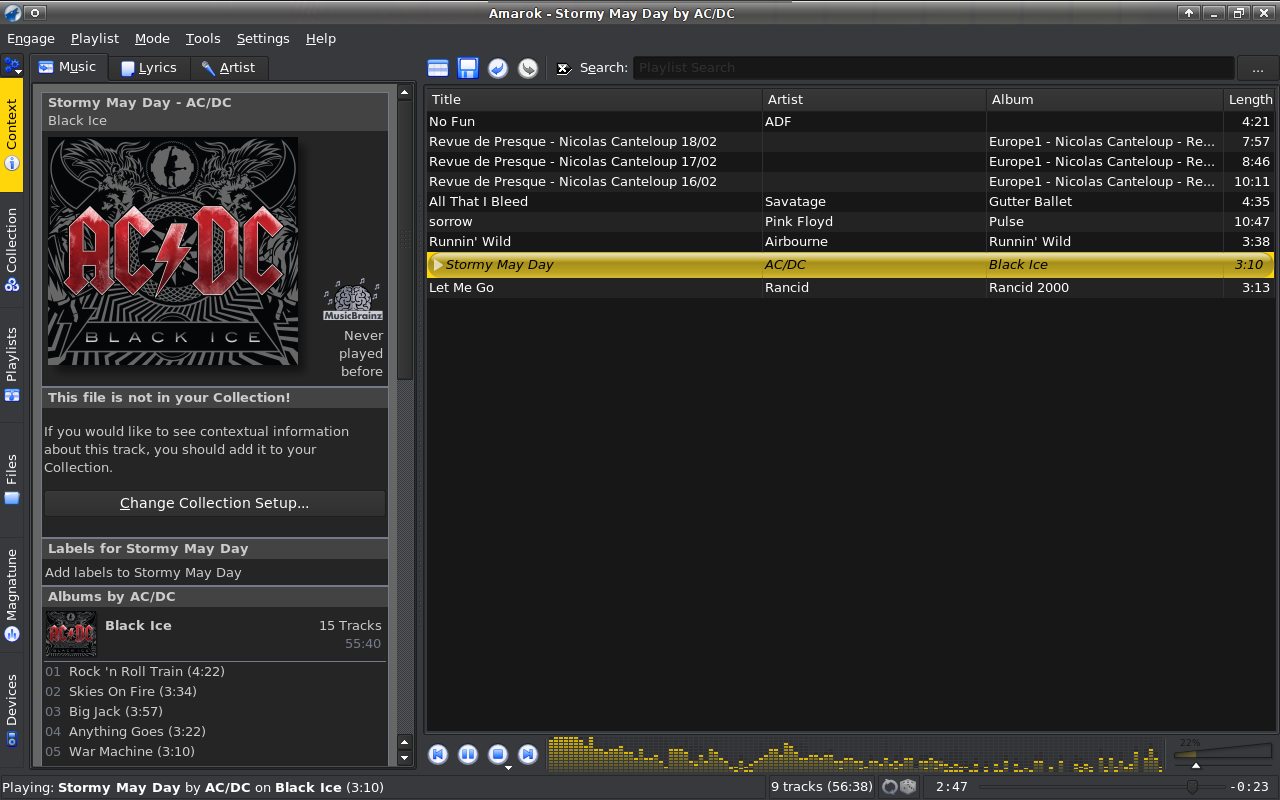
-Amarok "Jukebox extremement puissant, surtout pour la gestion de grosse collection grâce à l'utilisation de MySQL"
-MiXXX "Une platine DJ pour animer des soirées"
-Kaffeine "Lecteur video supportant également les DVB-Tuner pour la TNT et offrant des fonctions d'enregistrement
-Lastfm "Soft permettant d'écouter ses radio Lastfm"
-VLC "Au cas où quant toute les autres solutions ont échouées"
-Soundconverter "Un très bon encodeur de mp3 grace à l'utilisation de LAME"
-CD_Search "Mon logiciel cataloguant mes albums"
Utilitaire
-Mousepad "Editeur de texte"
-Thunar "LE gestionnaire de fichier de XFCE"
-Nero "gravure de CD et autres". Le seul logiciel non libre de la sélection!!!!
Réseau
-Firefox "Le renard le plus performant pour surfer sur le web"
-Transmission "Client Bitorrent léger"
-aMSN "Client MSN"
-Skype "Le leader de la VOIP"
-Pidgin "client compatible avec la plupart des protocoles de messageries instantannées
-Transmission "Client Bitorrent"
Configuration de l'environnement
I) L'interface
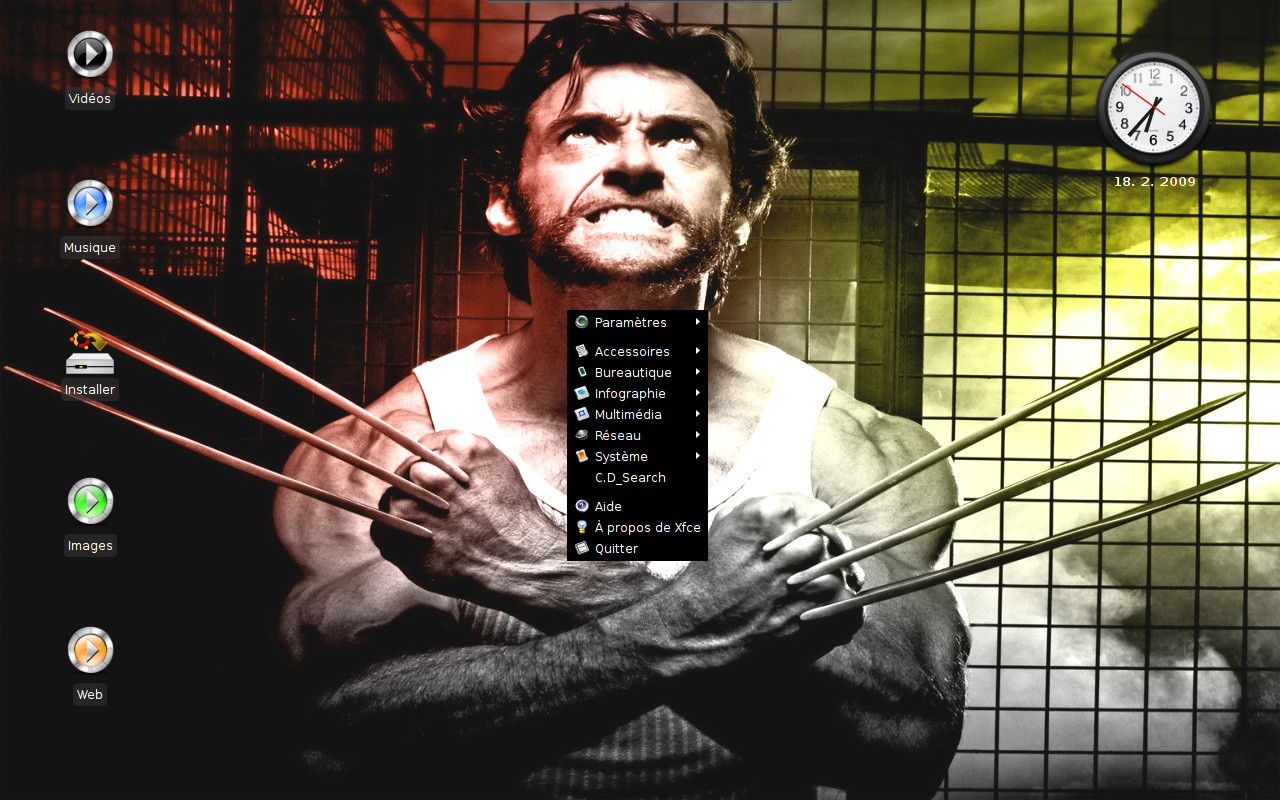
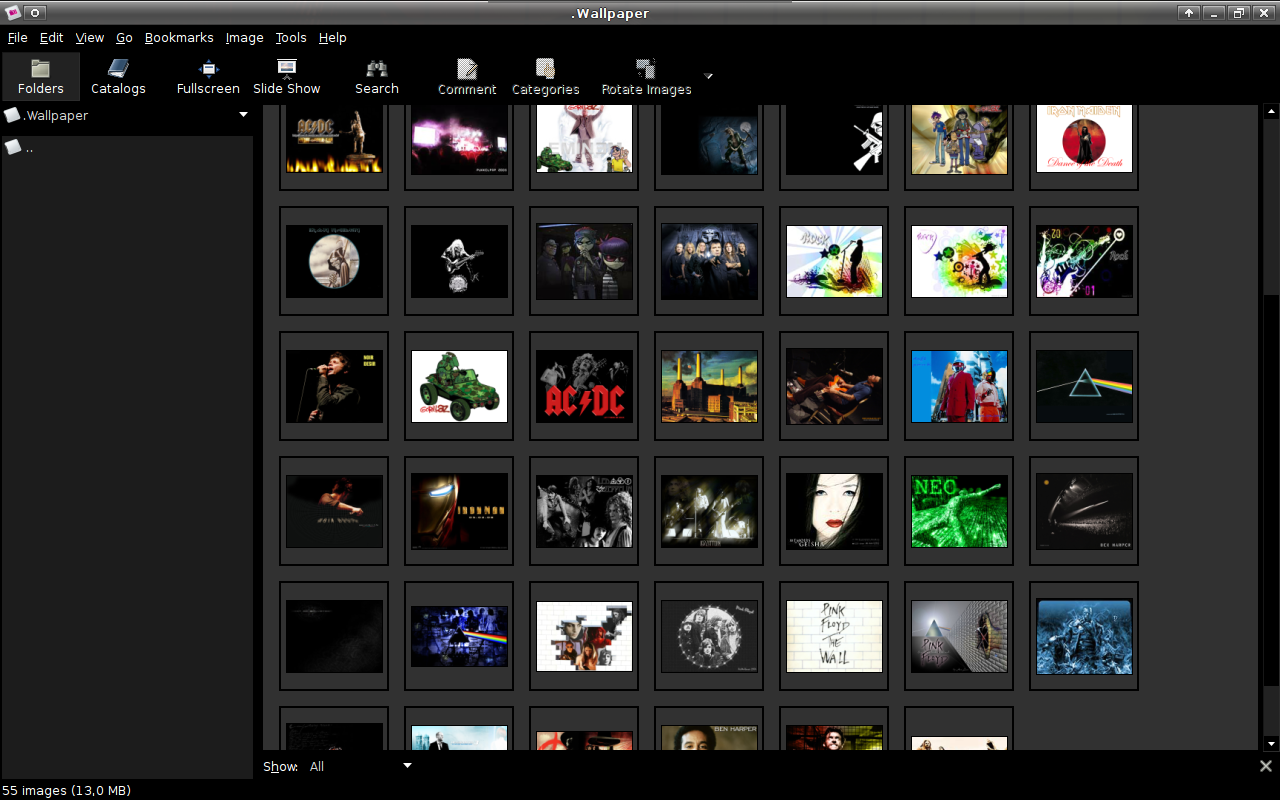
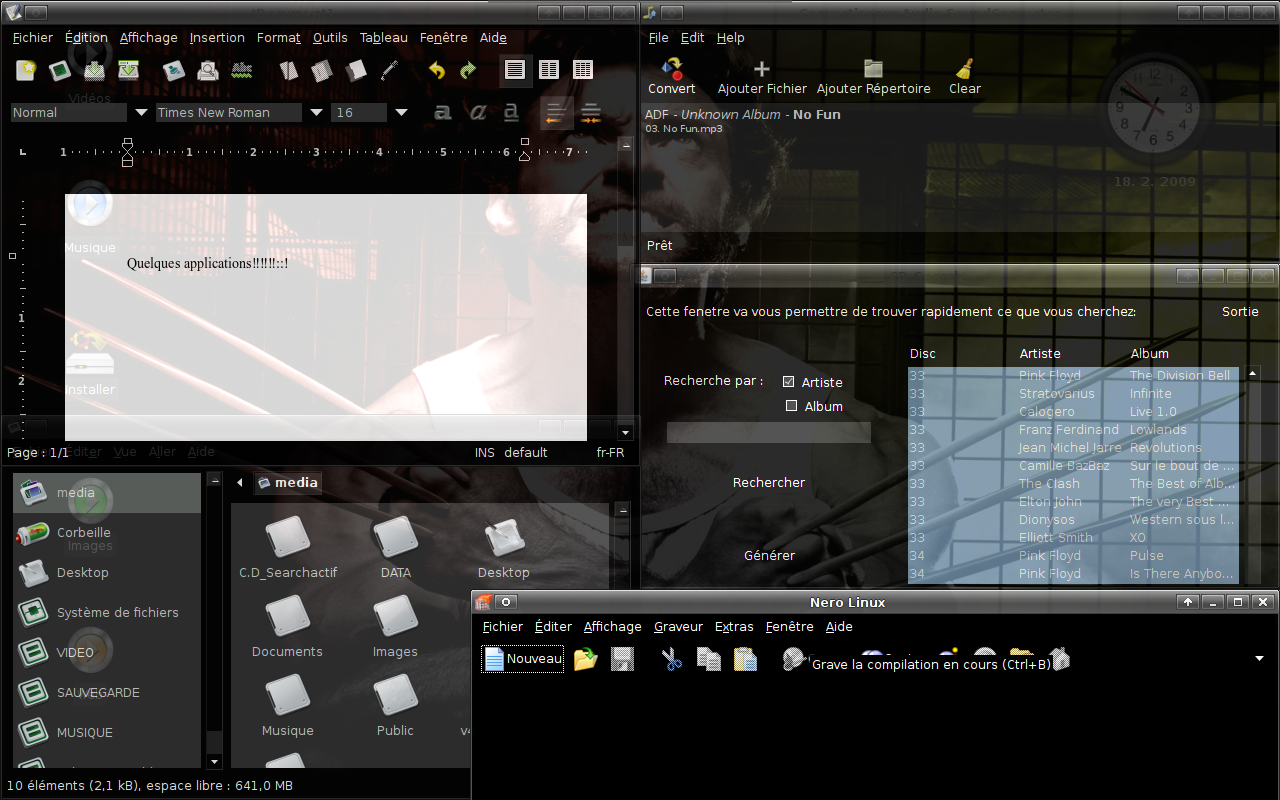
Quelque screenshot de l'interface :
II) Le son
L'idée d'utiliser une carte son externe pose un petit problème : comment faire pour que cette carte soit reconnue par défaut lors du lancement du système, et surtout comment configurer cette carte tout en gardant la carte interne du PC utiliseable, ce qui peut s'avérer pratique si l'on veut pouvoir conserver le coté portable de son PC.
La manipulation n'est en fait pas très compliqué si la carte est reconnue d'office par l'OS mais il va quand même faloir mettre un peu le nez dans la console.
1° solution :
Taper cette commande pour lister les cartes son reconnues par la bibliothèque audio ALSA
asoundconf list
Puis
 asoundconf set-default-card Nom_de_la_carte_à_utiliser	Au redémarrage, la carte par défaut devrait être la carte son externe
2° solution :
cat /proc/asound/modulesCette commande renvoie la liste des carte sons comme par exemple :
0 snd_intel8x0
1 snd_usb_audio
Pour que la carte 1 soit reconnue par défaut, on va éditer le fichier de configuration :
gksudo gedit /etc/modprobe.d/alsa-base
et on change l'ordre des modules
install sound-slot-0 modprobe snd-card-0
install sound-slot-1 modprobe snd-card-1
en
install sound-slot-1 modprobe snd-card-0
install sound-slot-0 modprobe snd-card-1
Puis à la fin du fichier, on commente toute les lignes commençant par option et on rajoute
options snd-usb-audio index=0
options snd-intel8x0 index=1
Il ne reste plus qu'à redémarrer.
Remarque : Il faut penser à mettre à jour certain raccourcis graphique comme les applets de volume pour qu'ils contrôlent la bonne carte.
Finalisation : Création du live_USB
1° Etape: générer l'image iso de l'OS.
On utilise pour cela un bon petir logiciel nommé remastersys. Celui est disponible depuis le menu dans l'onglets système. Une fois le logiciel configurer, créer un backup complet du système. Ceci créra une image iso du système d'exploitation.
2°Transferer l'image iso vers l'OS host ou est installée UNETBOOTIN, petite application permettant d'installer une image iso d'une OS sur une clé ou tout autre périphérique USB. ATTENTION de ne pas se tromper de partition car celle-ci sera formater.
Pour celà il faut préalablement copier l'image iso se trouvant dans le home dans un fichier partagé de l'OS host. Pour monter le fichier partagé, on utilise la commande suivante:
sudo mount -t vboxsf -o uid=`id -u` -o gid=`id -g` Home_Cinema /mnt/partage
Conclusion : On se retrouve avec notre système d'exploitation personnalisé et optimisé pour un usage multimédia en Live_USB et donc prêt à nous fournir l'interface dont avait besoin notre media-center. Et tout ça sans compilation!!!!!!!
Pour une mise à jour de l'interface, il suffira de retourner dans l'OS virtualisée, effectuer les modifications (nouveaux codecs par exemple) et regénérer l'images iso. Puis on remet le système sur la clé à l'aide d'UNETBOOTIN.
Alternative : Utilisation de LIVE_USB_CREATOR pour créer un live USB fonctionnant en mode "persistent"
Le problème c'est que hardy contient un bug qui empêche le boot de se dérouler correctement. On va donc modifier le fichier initrd.gz contenu dans le dossier casper pour corrigé cette erreur.
	Procédure
Creer un dossier initrd_old
Aller dans ce dossier et ouvrir un terminal
 gunzip < ../initrd.gz | cpio -i --make-directories
 cd scripts
 gedit casper
On cherche la commande mount ${cowdevice} -t ${cow_fstype} -o rw,noatime,mode=755 /cow
et on la remplace par celle-ci :
mount ${cowdevice} -t ${cow_fstype} -o rw,noatime /cow || panic "Can not mount $cowdevice on /cow"

Ensuite on va réarchiver le fichier initrd :
 cd ..
 find ./ | cpio -H newc -o > ../initrdnew
 cd ..
 rm initrd.gz
 mv initrdnew initrd
 gzip initrd
Enjoy!!!!
Accès OS : Modification du GRUB
Ouvrir le fichier suivant avec les droits superutilisateurs : sudo gedit /boot/grub/menu.lst
Ajouter ces lignes à la fin du fichier.
# GNU/Debian Linux installé sur /dev/sdb1
title MeDiaNBox
root (hd1,1)
chainloader +1
boot
Rq: Veillez à bien sauter une ligne en fin de fichier.
Cela créra une entrée permetant de lancer la MeDiaNBox directement depuis le menu GRUB.
Conclusion générale :
Une fois toute les opérations effectuées, on dispose d'une interface pour notre media-center. Celle-ci existe à ce moment en deux version. La version opérationnelle (Live_USB) qui est équivalente à un système en lecture seule, et donc d'une stabilité absolue puisque non modifiable. En cas de pépin, il suffit donc de redémarrer pour retrouver le système tel qu'il est par défaut. Et ce avec tous les autres avantages d'un système Live_USB, à savoir la réactivité lors de la lecture de petits fichiers (cas de toute OS), le silence puisque les appels aux disques dur ne sont effectués que pour la mise de données en SWAP, ainsi que la mobilité (branchement à plusieurs ordinateur). La version de développement qui quand à elle est sous la forme d'un fichier .vdi et qui permettra de suivre l'évolution des logiciels, des codecs et éventuellement d'effectuer des mises à jour sur l'interface.
L'avantage de cette technique est qu'elle ne fait appel qu'à des manipulations "graphiques" et à des actions intuitives facilitées par les logiciels existants.